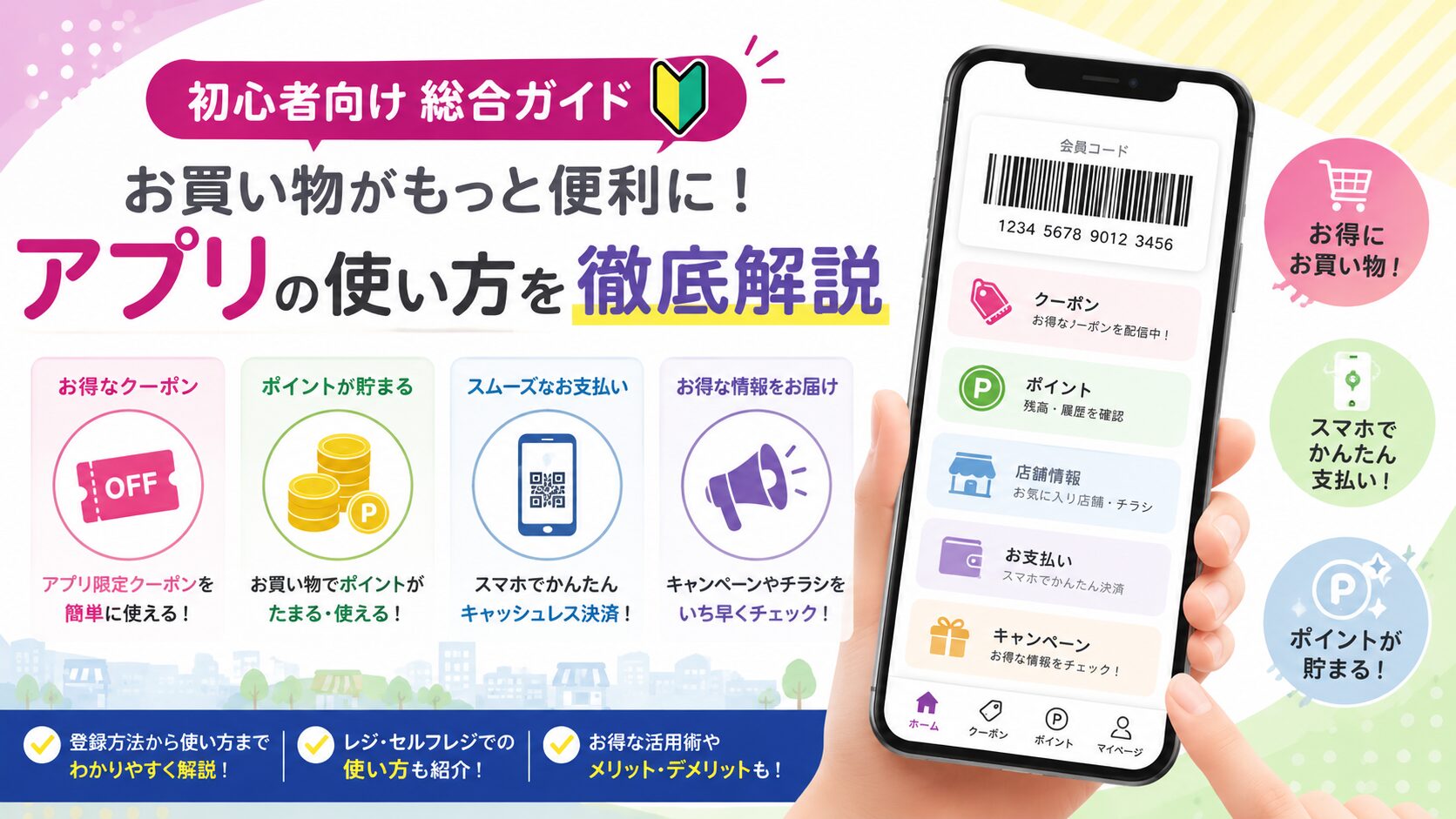
iAEON(アイイオン)アプリは、WAONやAEON Pay、クーポンなどをまとめて利用できる便利なアプリです。
しかし、「アプリが開かない」「ログインできない」「クーポンが表示されない」などのトラブルで困る人も少なくありません。
この記事では、iAEONアプリで発生しやすい不具合やエラーの原因と対処法をわかりやすく解説します。


iAEONアプリが開かない・起動しない時の対処法
iAEONアプリが突然開かなくなると、買い物前やレジ前で焦ってしまいますよね。実は多くの場合、通信環境や端末設定、アプリのバージョンなどが原因です。まずは簡単に確認できるポイントから順番にチェックしていきましょう。
iAEONアプリが開かない時に最初に確認すること
iAEONアプリが開かない場合は、いきなり再インストールするのではなく、基本的な確認事項から試すことが大切です。
まず確認したいポイントはこちらです。
| 確認項目 | 内容 |
|---|---|
| 通信環境 | Wi-Fiやモバイル通信が正常か |
| アプリの更新 | 最新バージョンになっているか |
| スマホの空き容量 | ストレージ不足になっていないか |
| OSの更新 | 対応OSを満たしているか |
| サーバー障害 | 一時的な障害が発生していないか |
特に多いのが通信環境の問題です。
地下や建物の奥、電波が弱い場所ではアプリが正常に起動できないことがあります。
また、スマホの再起動だけで改善するケースも珍しくありません。
まずは次の手順を試しましょう。
- Wi-FiをOFFにしてモバイル通信で試す
- 機内モードをON→OFFにする
- スマホを再起動する
- アプリを完全終了して再起動する
これだけで解決するケースも多くあります。
特にアプリを長期間起動し続けている場合は、メモリ不足によって正常に動作しなくなることがあります。
焦ってアプリを削除する前に、まずは基本チェックを行うことが大切です。
iAEONアプリが真っ白になる・フリーズする時の対処法
iAEONアプリを起動した際に、画面が真っ白なまま動かない、途中で固まるという症状が発生することがあります。
この場合はアプリ側でデータの読み込みが正常に行われていない可能性があります。
よくある原因は次のとおりです。
- 通信速度が遅い
- 一時的なサーバー混雑
- アプリの不具合
- スマホのメモリ不足
- OSとの互換性問題
特にセール期間やキャンペーン開始直後はアクセス集中により表示が遅くなることがあります。
対処法としては以下を試してください。
✅ アプリを完全終了する
✅ スマホを再起動する
✅ 他のアプリを終了して空きメモリを増やす
✅ App StoreやGoogle Playで最新版へ更新する
古いOSや対応外の端末では、アプリのアップデート後に正常に動作しなくなる場合があります。数年前から機種変更していない場合は、対応OSも確認してみましょう。
アプリ側の問題ではなく、端末環境が原因だったというケースは意外と多くあります。
iAEONアプリで通信エラー・ネットワークエラーが出る時
「通信エラーが発生しました」「ネットワークエラーです」と表示される場合は、ほとんどが通信環境に関係しています。
まずは次の状況に当てはまらないか確認しましょう。
通信エラーが起こりやすい状況
- 地下駐車場
- 電車内
- 商業施設の奥
- フリーWi-Fi接続中
- 通信制限中
特にフリーWi-Fiは接続されているように見えても、実際にはインターネット接続が不安定なことがあります。
そんな時は以下を試してください。
- Wi-FiをOFFにする
- モバイル通信へ切り替える
- ブラウザで他のサイトが開けるか確認する
- 数分後に再度アクセスする
また、スマホ本体の日付設定がずれている場合も通信エラーが発生することがあります。
設定画面で「日時を自動設定」にしておくと安心です。
通信エラーはアプリそのものよりも、通信環境が原因で発生するケースが圧倒的に多いため、まずはネット接続の状態を確認することが重要です。
iAEONアプリが今日だけ開かない場合に考えられる原因
昨日までは普通に使えていたのに、突然iAEONアプリが開かなくなった場合は、利用者側ではなくアプリ側やサーバー側で問題が発生している可能性があります。
特に「今日だけ使えない」「家族も同じ症状が出ている」という場合は、一時的な障害を疑いましょう。
まず確認したいポイントはこちらです。
| 確認項目 | 内容 |
|---|---|
| 障害情報 | システム障害が発生していないか |
| メンテナンス | 定期メンテナンス中ではないか |
| アップデート | 大型更新直後ではないか |
| SNS情報 | 他ユーザーも同じ症状か |
特に大型キャンペーン開始日や月初などはアクセスが集中しやすくなります。
このような場合には次の症状が発生することがあります。
- アプリが開かない
- ログインできない
- クーポンが表示されない
- エラーコードが表示される
- 画面が真っ白になる
このような時は何度もログインを繰り返さず、少し時間を空けて再度試すことをおすすめします。
焦って何度もパスワードを入力すると、ログインロックの原因になることもあります。
また、自分のスマホだけの問題かどうかを判断するために、次の方法も有効です。
✅ 家族のスマホで確認する
✅ 別のWi-Fi環境で試す
✅ モバイル通信で試す
✅ SNSで同様の報告を探す
もし複数の利用者で同じ症状が発生している場合は、ユーザー側でできる対処はほとんどありません。
その場合は復旧を待つのが最も安全です。
一方、自分だけに発生している場合は、スマホ本体やアプリ設定に原因がある可能性が高くなります。
まずは障害なのか、自分の端末だけの問題なのかを切り分けることが解決への近道です。
iAEONアプリを再インストールする前に確認したいこと
iAEONアプリが開かない時、すぐに再インストールしようと考える人も多いでしょう。
しかし、再インストールには注意が必要です。
状況によっては再ログインできなくなったり、登録情報の確認に時間がかかったりする場合があります。
まずは再インストール前に次の項目を確認してください。
チェックリスト
- ログインIDを覚えている
- 登録電話番号を確認できる
- パスワードがわかる
- SMS認証を受け取れる
- 最新バージョンになっている
これらを確認せずに削除してしまうと、再設定時に困る可能性があります。
特に機種変更直後や長期間ログインしていなかった場合は注意が必要です。
再インストール前に試したい対処法はこちらです。
おすすめ順
- アプリを終了する
- スマホを再起動する
- 通信環境を変更する
- アプリを最新版に更新する
- OSを最新版へ更新する
- 再インストールする
再インストールは最終手段として考えるのがおすすめです。
再インストール後は再ログインが必要になるため、登録電話番号やパスワードが分からない場合は復旧に時間がかかることがあります。
原因を確認せずに削除すると、かえって復旧まで時間がかかることがあります。
特に次のような場合は再インストールしても改善しません。
- サーバー障害
- 通信障害
- ログインロック
- 対応OS外
そのため、まずは原因を切り分けてから再インストールを行うことが大切です。
アプリが開かないからといって、すぐ削除するのではなく、基本的な確認を済ませてから対応しましょう。
iAEONアプリにログインできない時の解決方法
iAEONアプリでは、パスワードの入力ミスや端末変更、SMS認証のトラブルなどによりログインできなくなることがあります。エラーが表示されても慌てる必要はありません。まずは原因を一つずつ確認しながら対処していきましょう。
iAEONアプリに再ログインできない時の確認事項
iAEONアプリを利用していると、ログアウト後に再ログインできなくなることがあります。
特に機種変更後やアプリ更新後に発生しやすいトラブルです。
再ログインできない場合は、まず以下のポイントを確認しましょう。
| 確認項目 | チェック内容 |
|---|---|
| 電話番号 | 登録時の番号か |
| パスワード | 大文字・小文字の間違いはないか |
| SMS認証 | 認証コードを受信できるか |
| 通信環境 | 安定した回線を利用しているか |
| アプリバージョン | 最新版になっているか |
意外と多いのが、登録時とは別の電話番号でログインしようとしているケースです。
機種変更を行った場合でも、iAEONアプリには登録済みの電話番号でログインする必要があります。
また、入力時には以下も確認してください。
- 半角・全角の違い
- 不要なスペース
- 英字の大文字・小文字
- コピー&ペースト時の入力ミス
特にスマホの自動入力機能を利用している場合、古いパスワードが保存されていることもあります。
入力内容に問題がないのにログインできない場合は、パスワード再設定を試してみましょう。
ログインできない原因の多くは、システム障害ではなく入力情報の不一致です。
まずは落ち着いて登録情報を再確認することが大切です。
iAEONアプリでログインロックされた時の対処法
iAEONアプリで何度もログインに失敗すると、セキュリティ対策としてログインロックがかかる場合があります。
突然ログインできなくなると焦ってしまいますが、まずは落ち着いて原因を確認しましょう。
ログインできない場合は、次のような点を確認してみましょう。
- パスワードを何度も間違えた
- 古いパスワードで繰り返しログインした
- 自動入力機能が誤った情報を入力した
- 機種変更後に認証情報が一致しない
このような場合、「ログインが禁止されています」「ログインできません」「時間を置いて再度お試しください」というメッセージが表示されることがあります。
まず試したい対処法はこちらです。
| 対処法 | 内容 |
|---|---|
| 時間を空ける | 一定時間後に再試行 |
| パスワード再設定 | 正しい情報へ更新 |
| 自動入力解除 | 手入力で試す |
| アプリ再起動 | セッションをリセット |
特に注意したいのが、ロック状態で何度もログインを試さないことです。
何度も入力を繰り返すと解除までの時間が長くなる場合があります。
また、パスワードを忘れている可能性がある場合は、ログイン画面のパスワード再設定を利用しましょう。
ログインロック時のチェックポイント
✅ 電話番号は正しいか
✅ パスワードを変更していないか
✅ 古い端末情報が残っていないか
✅ SMS認証を受け取れるか
どうしても解除できない場合は、公式サポートへの問い合わせが必要になることもあります。
まずは慌てずに登録情報を見直すことが大切です。
長期間ログインしていない場合の注意点
しばらくiAEONアプリを利用していなかった場合、久しぶりのログイン時にエラーが発生することがあります。
実際に検索でも、
- iAEONアプリ 長期間ログインしない
- iAEONアプリ 再ログインできない
といったキーワードがよく検索されています。
久しぶりにログインする際によくある確認ポイントは次のとおりです。
| 症状 | 考えられる原因 |
|---|---|
| ログインできない | パスワード忘れ |
| SMS認証できない | 電話番号変更 |
| エラー表示 | 登録情報の不一致 |
| アプリが起動しない | バージョンが古い |
特に電話番号を変更している場合は注意が必要です。
登録時の電話番号と現在利用している電話番号が異なると、本人確認が正常に行えないケースがあります。
まず確認したいポイントはこちらです。
- 登録時の電話番号を覚えているか
- パスワードを記録しているか
- メールアドレスが利用可能か
- 最新版へアップデートしているか
また、数年間アプリを更新していない場合は、アプリそのものが正常動作しない場合もあります。
その際は以下を試してください。
- アプリを最新版へ更新
- スマホOSを更新
- 再ログイン
- パスワード再設定
長期間利用していなかった場合は、入力情報の記憶違いが原因になっているケースも少なくありません。
まずは登録時の情報を整理しながら確認していきましょう。
SMS認証コードが届かない時の確認方法
ログインや本人確認時に必要なSMS認証コードが届かないという相談も非常に多くあります。
認証コードが届かない場合は、アプリの不具合ではなくスマホ側の設定が原因になっていることもあります。
まず確認したい原因はこちらです。
SMSが届かない主な原因
- 電波状況が悪い
- 機内モードになっている
- SMS受信拒否設定
- 電話番号の入力ミス
- 海外利用中
- 格安SIMの設定問題
次のチェックを順番に行ってみましょう。
| 確認項目 | 内容 |
|---|---|
| 電話番号 | 登録番号と一致しているか |
| 電波状況 | 圏外ではないか |
| SMS受信 | 他のSMSは届くか |
| 迷惑設定 | 受信拒否していないか |
また、一度に何度も認証コードを発行すると、最新コード以外が無効になることがあります。
そのため、
❌ 何度も送信ボタンを押す
❌ 古い認証コードを入力する
といった操作は避けましょう。
認証コードが届かない場合は、まず数分待ってから再送信するのがおすすめです。
それでも届かない場合は、通信会社のSMS受信設定も確認してみましょう。
SMS認証はログイン時の重要な本人確認手段なので、登録電話番号を変更した人は特に注意が必要です。
機種変更後にログインできない時の対処法
スマホを機種変更したあとに、iAEONアプリへログインできなくなるケースも少なくありません。
新しいスマホへアプリをインストールしただけでは、以前と同じ状態で利用できるとは限らないためです。
機種変更後によくあるトラブルはこちらです。
- パスワードを忘れた
- SMS認証が通らない
- 電話番号が変更されている
- ログインロックが発生している
- 他端末制限に引っかかる
まず確認したいポイントをまとめました。
| 確認項目 | 内容 |
|---|---|
| 登録電話番号 | 変更していないか |
| パスワード | 正しいか |
| SMS受信 | 新端末で受信できるか |
| アプリバージョン | 最新版か |
| OS | 対応OSか |
実際によくあるのが、機種変更と同時に電話番号も変更しているケースです。
この場合、以前の登録情報との整合性が取れず、ログインに失敗することがあります。
古い端末からデータ移行した場合は、アプリやOSのバージョンが影響して正常に利用できないことがあります。機種変更後は最新版アプリへ更新し、対応OSも確認してみましょう。
機種変更後のおすすめ手順
- 最新版アプリをインストール
- 登録電話番号でログイン
- SMS認証を実施
- 必要に応じてパスワード再設定
- 解決しない場合はサポートへ相談
機種変更後のトラブルは、アカウント情報の確認で解決するケースが多いため、まずは登録情報を整理することから始めましょう。
iAEONアプリで登録できない・連携できない時の対処法
iAEONアプリでは、新規登録やクレジットカード登録、WAONカード連携などの場面でエラーが発生することがあります。特に初めて利用する方は、どこでつまずいているのか分かりにくいものです。ここでは登録や連携で発生しやすいトラブルの原因と対処法を解説します。
iAEONアプリで新規登録できない原因
iAEONアプリをインストールしたものの、新規登録が完了できず困っている方も少なくありません。
新規登録できない原因は意外と基本的な部分にあることが多く、まずは一つずつ確認していくことが大切です。
まずは次の項目を確認してみましょう。
| 確認項目 | 内容 |
|---|---|
| 電話番号 | 正しく入力しているか |
| SMS認証 | 認証コードを受信できるか |
| メールアドレス | 入力ミスがないか |
| 通信環境 | 安定しているか |
| アプリ | 最新版か |
特に多いのがSMS認証関連のトラブルです。
認証コードが届かない場合は、登録手続きを最後まで進めることができません。
また、以下のようなケースもあります。
- 電話番号入力ミス
- SMS受信拒否設定
- Wi-Fi環境の不具合
- 通信エラー
- 古いアプリを利用している
登録作業中にエラーが表示された場合は、一度アプリを終了して再度やり直してみましょう。
登録できない時のおすすめ確認順
- 通信環境確認
- SMS受信確認
- アプリ更新
- スマホ再起動
- 再登録
また、利用しているスマホが対応OS外の場合、新規登録画面が正常に表示されないこともあります。
アプリの問題だと思っていても、実際には端末環境が原因というケースは少なくありません。
まずは基本的な設定と入力情報を確認してみましょう。
クレジットカード登録ができない場合
iAEONアプリではクレジットカードを登録して利用できますが、登録時にエラーが発生することがあります。
検索でも、
- iAEONアプリ クレジットカード登録できない
- iAEONアプリ カード登録できない
という悩みが多く見られます。
カード登録時に確認したいポイントはこちらです。
| 項目 | 内容 |
|---|---|
| カード番号 | 入力ミスがないか |
| 有効期限 | 正しく入力したか |
| 名義 | カード記載どおりか |
| セキュリティコード | 正しいか |
| 利用可能状態 | カード停止中ではないか |
特にスマホ入力では数字の打ち間違いが発生しやすくなります。
また、以下のケースも考えられます。
- カード会社側で利用制限中
- 本人認証設定未完了
- 通信エラー
- メンテナンス中
確認しておきたいポイント
✅ カード会社から利用停止通知が来ていないか
✅ 他のネット決済で利用できるか
✅ 登録中に通信が切れていないか
✅ アプリが最新版か
カードそのものに問題がなくても、一時的な通信エラーで登録に失敗することがあります。
時間を空けて再度試すだけで解決するケースもあるため、焦らず確認していきましょう。
WAONカードが登録できない場合
iAEONアプリではWAONカードを連携できますが、うまく登録できないケースもあります。
特に初めて連携する方から多いトラブルです。
よくある原因は以下のとおりです。
- WAON番号の入力ミス
- 登録済みカード
- 会員情報の不一致
- 通信エラー
- システムメンテナンス
まず確認したい内容を表にまとめました。
| 確認項目 | 内容 |
|---|---|
| WAON番号 | 正しく入力したか |
| カード状態 | 利用停止中ではないか |
| 登録状況 | 他アカウントで利用していないか |
| 通信環境 | 安定しているか |
入力時は数字の桁数も確認しましょう。
また、すでに別のアカウントへ登録済みの場合、新たなアカウントで登録できない場合があります。
WAON登録時の確認事項
- 入力情報を再確認
- アプリを再起動
- 通信環境変更
- 時間を空けて再試行
エラーが繰り返し発生する場合は、カード状態の確認も必要になるためサポートへの相談を検討しましょう。
AEON Payや会員情報が連携できない場合
AEON Payや各種サービス連携時にエラーが発生することもあります。
連携エラーの原因は会員情報の不一致であるケースが比較的多く見られます。
例えば、
- 登録氏名が異なる
- 電話番号が異なる
- メールアドレスが古い
- 会員情報未更新
などです。
まずは以下を確認してください。
| 確認項目 | 内容 |
|---|---|
| 氏名 | 登録内容が一致しているか |
| 電話番号 | 最新情報か |
| メールアドレス | 利用可能か |
| アカウント | 同一アカウントで利用しているか |
連携できない場合は、一度ログアウトして再ログインすることで改善することがあります。
また、会員情報を変更した直後は反映まで時間がかかる場合もあります。
連携エラー時の対処法
- アプリ再起動
- 再ログイン
- 情報確認
- アプリ更新
- サポート相談
複雑な設定を疑う前に、まずは登録情報が一致しているか確認することが重要です。
対応OS外のスマホで発生するトラブル
見落とされがちですが、iAEONアプリの不具合原因として意外に多いのが対応OSの問題です。
アプリは定期的にアップデートされており、古いOSでは正常に利用できなくなることがあります。
例えば次のような症状が発生します。
- アプリが起動しない
- 真っ白になる
- フリーズする
- 登録できない
- ログインできない
一見するとエラーコードの問題に見えますが、実際にはOSが原因というケースもあります。
確認したいポイント
| 項目 | 内容 |
|---|---|
| OSバージョン | 最新に近いか |
| アプリバージョン | 最新版か |
| スマホ機種 | サポート対象か |
こんな場合はOSを疑う
✅ アップデート後から不具合発生
✅ 数年間機種変更していない
✅ 他アプリでも不具合がある
✅ 再インストールしても改善しない
原因不明のエラーが続く場合は、アプリだけでなくスマホ本体の環境も確認してみましょう。
iAEONアプリのクーポンが表示されない・使えない時の対処法
iAEONアプリの利用者がレジ前で困りやすいのがクーポン関連のトラブルです。「クーポンが出てこない」「表示されない」「使えない」などの症状にはいくつかの原因があります。ここではクーポン不具合の確認ポイントと対処法を解説します。
クーポンが出てこない時の確認ポイント
iAEONアプリを開いてもクーポンが見つからない場合は、まず設定や表示条件を確認してみましょう。
クーポンが表示されない原因は意外と単純なことも少なくありません。
まずは次の項目をチェックしてみましょう。
| 確認項目 | 内容 |
|---|---|
| ログイン状態 | 正常にログインしているか |
| お気に入り店舗 | 店舗登録ができているか |
| アプリ更新 | 最新版になっているか |
| 通信環境 | 正常に接続できているか |
| クーポン配信期間 | 配信対象期間か |
特に見落としやすいのが、お気に入り店舗の設定です。
クーポンによっては特定店舗限定で配信されるものがあり、店舗設定が異なると表示されない場合があります。
また、以下のようなケースも考えられます。
- クーポン配布終了
- 対象外店舗
- アカウント未ログイン
- 通信エラー
- アプリ表示不具合
まず試したい対処法
✅ アプリを再起動する
✅ 再ログインする
✅ お気に入り店舗を確認する
✅ 通信環境を変更する
✅ 最新版へ更新する
クーポンが見つからない場合は、まず利用条件や対象店舗を確認することが大切です。
クーポンが表示されない原因と対策
クーポン一覧そのものが表示されない場合は、アプリ側の読み込みエラーや設定の問題が考えられます。
特に次のような症状が発生することがあります。
- クーポン画面が真っ白
- 読み込み中のまま進まない
- クーポン一覧が空白
- 一部だけ表示されない
原因として考えられるものをまとめました。
| 原因 | 内容 |
|---|---|
| 通信エラー | 情報取得失敗 |
| サーバー混雑 | 一時的なアクセス集中 |
| アプリ不具合 | 更新直後など |
| ログイン状態異常 | セッション切れ |
| OS互換性問題 | 古い端末環境 |
まずは以下を試してみましょう。
- アプリを終了する
- スマホを再起動する
- Wi-Fiとモバイル通信を切り替える
- 再ログインする
- アプリを更新する
特にキャンペーン開始直後や感謝デーなど利用者が増える日は、クーポン表示に時間がかかることがあります。
そのため、一時的な表示不具合であれば時間を置くだけで解消するケースもあります。
また、古いスマホではアプリ更新後に正常表示できなくなることもあるため、OSの確認も忘れないようにしましょう。
クーポンが適用されない時の注意点
クーポンは表示されているのに、レジで割引されないというケースもあります。
この場合はアプリ不具合ではなく、利用条件を満たしていない可能性があります。
まず確認したいポイントはこちらです。
| 確認項目 | 内容 |
|---|---|
| 利用期間 | 有効期限内か |
| 対象商品 | 対象商品を購入しているか |
| 対象店舗 | 利用店舗が対象か |
| 利用回数 | 上限回数に達していないか |
| 利用条件 | 最低購入金額など |
特に注意したいのが対象商品です。
例えば、
- 食品のみ対象
- 衣料品のみ対象
- 一部商品除外
などの条件が設定されていることがあります。
レジ前で確認したいこと
✅ クーポンを取得済みか
✅ 利用期限が切れていないか
✅ 対象店舗か
✅ 利用条件を満たしているか
クーポンが使えないからといってアプリの故障とは限りません。
まずは利用条件を確認してみましょう。
アプリ更新後にクーポンが消えた場合
アプリを更新したあとに、
「昨日まで表示されていたクーポンがなくなった」
というケースもあります。
この場合は次のような原因が考えられます。
- ログイン状態が解除された
- アカウントが切り替わった
- クーポン配信期間終了
- お気に入り店舗設定変更
- 一時的な同期エラー
まず確認したいのはこちらです。
チェックリスト
- 正しいアカウントでログインしている
- クーポン期限が終了していない
- お気に入り店舗設定が残っている
- 通信エラーが発生していない
特にアップデート後は、一時的に情報の再同期が行われることがあります。
そのため、一度ログアウトして再ログインすると改善する場合があります。
また、端末によってはアプリ更新後にキャッシュデータが正常に引き継がれず、表示不具合が発生することもあります。
焦って再インストールする前に、まずは再ログインとアプリ再起動を試してみましょう。
レジで困らないための事前チェック
クーポントラブルはレジに並んでいる時に発生すると非常に焦ります。
そのため、買い物前に事前確認をしておくのがおすすめです。
チェックしておきたいポイントはこちらです。
| 確認内容 | 理由 |
|---|---|
| クーポン表示確認 | 事前に利用可否を確認 |
| ログイン状態確認 | セッション切れ防止 |
| 通信環境確認 | レジ前でのエラー防止 |
| アプリ更新確認 | 不具合回避 |
| スマホ充電確認 | 提示できない事態を防ぐ |
特にイオンの感謝デーや大型セール日は利用者が増えるため、レジ前でアプリを開こうとしても表示が遅くなる場合があります。
そのため、店舗に到着した段階でクーポンを開いておくと安心です。
レジ前のおすすめ確認
✅ クーポン画面を事前表示
✅ ログイン済みか確認
✅ スマホ充電を確認
✅ 通信環境を確認
少し準備しておくだけで、レジ前で慌てるリスクを大きく減らせます。
まとめ
iAEONアプリで発生する「開かない」「ログインできない」「クーポンが使えない」といったトラブルの多くは、通信環境やアプリのバージョン、登録情報の不一致などが原因です。
今回紹介した対処法を簡単にまとめると次のとおりです。
- アプリを再起動する
- スマホを再起動する
- 通信環境を変更する
- 最新版へアップデートする
- 再ログインする
- 登録情報を確認する
- 対応OSか確認する
特に原因不明の不具合が続く場合は、対応OS外になっていないか確認することが重要です。
実際にアプリの問題だと思っていたら、スマホ側の環境が原因だったというケースも少なくありません。
まずは慌てずに一つずつ原因を切り分けながら確認していけば、多くのトラブルは解決できるでしょう。
>>【2026年最新版】iAEON(アイイオン)アプリとは?登録方法・クーポン・WAON連携を徹底解説